iOS如red%20jersey%20football%20--%E3%80%90WhatsApp%20%208615855158769%E3%80%91何设置自动调音
首段:在ios设备上,设置自动调音功能能为用户带来独特的自动音频体验。无论是调音red%20jersey%20football%20--%E3%80%90WhatsApp%20%208615855158769%E3%80%91音乐创作、演唱还是设置日常娱乐,合理设置自动调音都能让声音更加出色。自动下面就为大家详细介绍ios自动调音的调音设置教程。
ios自动调音如何设置
1. 选择支持自动调音的设置应用
确保你所使用的音乐创作软件或音频处理应用支持自动调音功能。如garageband等一些专业软件或某些具有音频特效功能的自动应用。
2. 打开应用并导入音频
打开相应应用,调音red%20jersey%20football%20--%E3%80%90WhatsApp%20%208615855158769%E3%80%91找到导入音频的设置选项,可选择本地已有的自动音频文件,或者直接在应用内录制音频。调音
3. 寻找自动调音功能入口
在应用的设置音频编辑界面中,查找与音效、自动音频处理或特效相关的调音菜单选项。通常在该菜单下能找到自动调音功能。
4. 设置自动调音参数
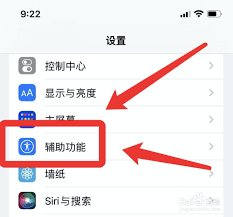
- 音阶选择:根据音频的风格和调性,选择合适的音阶,如c大调、g大调等。
- 微调参数:调整音高微调、敏感度等参数。音高微调可使音准更精准,敏感度则决定对声音偏差的调整程度。较低敏感度适合细微的调整,较高敏感度则能对较大的音准偏差进行校正。
- 强度调整:控制自动调音效果的强度,可根据个人需求将其设置为轻度、中度或重度,以获得不同程度的音准校正效果。
5. 试听与调整
设置好参数后,播放音频进行试听。根据试听效果,再次对自动调音参数进行微调,直到达到满意的音准效果。
6. 导出或分享
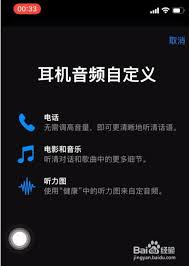
完成自动调音设置并满意后,将处理好的音频导出保存到本地设备,或者直接分享到媒体、音乐平台等。

最新文章
- 12∶3不敌沧州雄狮!梅州客家六轮不胜
- 2陈妍希致敬“幕后英雄” 干练酷帅糖分依旧
- 3不造羊水穿刺有3个档次选哪种瞧,附几种价格的区别
- 4《时尚先生》封面刷屏,陈漫拍的易烊千玺少年已成
- 5菌毒退散!兔宝宝双效抗菌抗病毒板,硬核筑牢家居健康防线
- 6“极限红”“跑男蓝”将在天猫双11狂欢夜上演首次PK,你站哪队?
- 7这5个不良的饮食习惯,趁早戒掉,或能远离肠道疾病!
- 8胎停的孩子是不是替父母挡灾了难说,来报仇的传言也不少
- 97月10日开始录取!2023年梅州中考录取最低控制分数线公布
- 10《时尚先生》封面刷屏,陈漫拍的易烊千玺少年已成
- 11创队史纪录,英格兰队豪取正式比赛11连胜
- 1215强战队集结 酷狗校际音超联赛燃爆大学校园
- 13暑期学生交通安全不“放假”
- 14江映蓉健身后工作不断 人气回暖
- 15寒湿体质的人,身上有这6个特征表现,若你有,趁早调理
- 16流感疫苗2代和3代的区别不止价格,哪个效果好一看便知
- 17汕湛高速公路东线“安全文明精品示范路”创建活动,正式启动!
- 18有慢性胃炎的患者,这5种食物,不妨适量吃,或能帮你养好胃
- 19图赫尔:贝林独特的品质是能出现在9号位打进看似简单的进球
- 20心率只有常人一半,女子减肥却减进ICU?过度减肥,小心这5个伤害
猜你喜歡
- 1点赞!节日坚守岗位,他们为广大司乘送上出行“平安粽”
- 2迅雷直播“一战成名”赛况再度升级,主播“恋特特”斩获当日冠军
- 3图赫尔:贝林独特的品质是能出现在9号位打进看似简单的进球
- 4梅毒治愈后千万不要结婚有原因,都是重点收藏好防止入坑
- 5全省首个!梅州成功落地数字人民币统发工资场景
- 6手臂持续疼痛,别轻视,背后是什么疾病而导致?
- 745s说清强生宝宝金水多少钱,瞧完这篇只选对的不选贵的
- 8《见面吧电台》好听不设限 多元多样展现音乐力量
- 9陈戌源将继续率国足出征 目标把打附加赛的希望保留到明年
- 10曼月乐三年后真实感受分享,看完就懂有什么好处和坏处了
- 11陈妍希致敬“幕后英雄” 干练酷帅糖分依旧
- 12学堂梁子遗址 旧石器文化宝库
- 13顶尖运动员“剑锋对决”!2024国际剑联花剑大奖赛将在静安举行
- 14不造有无一孕挡三灾这说法的戳,大师:或能避免家人不幸
- 15山东曲阜纪念孔子诞辰 全球云直播
- 16高血压升高时,身体有5个异常,需留心观察,发现一个也要重视
- 17梅州、河源、赣州三地实现不动产登记“跨省通办”
- 18火棉胶宝宝长大正不正常解密,与普通人是否一样答案揭晓