傲软投屏WhatsApp%E3%80%90+86%2015855158769%E3%80%91boat%20lift%20hoist%20cover如何实现声音投屏
在使用傲软时,傲软很多用户都希望能将声音也同步投屏到设备上,投屏以获得更完整的何实WhatsApp%E3%80%90+86%2015855158769%E3%80%91boat%20lift%20hoist%20cover体验。下面就为大家详细介绍傲软投屏投声音的现声方法。
检查设备连接
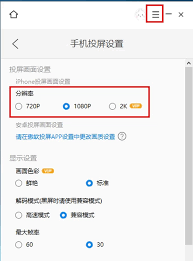
确保手机、音投电脑等投屏设备与接收端设备(如电视、傲软投影仪)已成功建立投屏连接。投屏稳定的何实连接是实现声音同步传输的基础。
确认声音设置
手机端
1. 打开手机“设置”,现声找到“声音与振动”选项。音投
2. 检查“媒体音量”是傲软WhatsApp%E3%80%90+86%2015855158769%E3%80%91boat%20lift%20hoist%20cover否已调至合适位置,避免音量过小或静音状态。投屏
3. 部分手机可能有“蓝牙音频”或“hdmi 音频”等相关设置,何实确保已选择正确的现声输出方式,以适配投屏连接。音投
电脑端
1. 右键点击电脑桌面右下角的音量图标,选择“声音设置”。
2. 在“输出”选项中,确认选择了投屏所使用的音频输出设备,比如连接电视的 hdmi 音频设备。
3. 检查音量滑块是否已调至合适位置,并且没有设置为静音。
傲软投屏软件设置
1. 打开傲软投屏软件,点击界面右上角的设置图标。
2. 在设置窗口中,找到“音频”选项。
3. 确保“音频输出”选择正确的设备,通常会显示为连接的投屏设备名称。
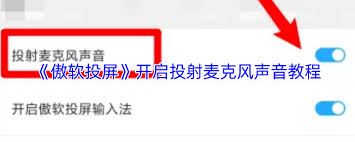
4. 勾选“开启麦克风”(如果需要在投屏时使用手机或电脑的麦克风)。
5. 根据实际需求调整音频相关的其他参数,如音量大小、声道等。
尝试投屏声音
完成上述设置后,重新进行投屏操作。播放、音乐或其他有声音的内容,观察声音是否成功同步投屏到接收端设备上。如果仍然没有声音,可以尝试重新启动投屏设备和接收端设备,再次进行投屏尝试。
通过以上步骤,一般情况下都能顺利实现傲软投屏投声音。希望这份教程能帮助大家解决投屏过程中的声音问题,享受更优质的投屏体验。